La création et la gestion de sites WordPress professionnels en 2025 reposent fortement sur l’efficacité d’outils tels qu’Elementor Pro. Pourtant, certains propriétaires de site se heurtent à un problème aussi frustrant qu’inattendu : le plugin Elementor Pro s’affiche comme « non détecté » ou impossible à activer. Derrière ce simple message d’erreur se cachent des mécanismes techniques subtils, transformant une simple mise à jour ou une migration de dossier en casse-tête. À l’heure où la compatibilité entre plugins et les nouvelles politiques de sécurité de WordPress évoluent rapidement, la moindre anomalie dans l’installation d’Elementor peut mettre en danger la fiabilité du site, son design ou sa capacité à innover. Les entrepreneurs, agences et responsables digitaux cherchent la solution la plus rapide, la plus sûre et la moins intrusive pour préserver la continuité de leur activité en ligne.
En bref :
- Nouveau avec WordPress 6.5 : gestion des dépendances plugin, source majeure d’incompatibilités avec Elementor Pro
- Erreur récurrente : échec de l’activation d’Elementor Pro à cause d’un mauvais dossier ou de fichiers manquants
- Impact sur le design, le SEO et la sécurité d’un site sous WordPress
- Risques de problèmes d’incompatibilité avec la version 2025 de WordPress
- Solutions personnalisées sur devis pour restaurer une expérience Elementor stable
Problème récurrent du plugin « non détecté » avec Elementor Pro sous WordPress
L’erreur « Elementor Pro non détecté » figure parmi les incidents techniques les plus signalés par les propriétaires de sites WordPress utilisant la version Pro de ce constructeur de pages réputé. Derrière cette notification trompeusement anodine se cachent en réalité plusieurs sources potentielles en matière de configuration, de compatibilité ou de gestion interne des plugins.
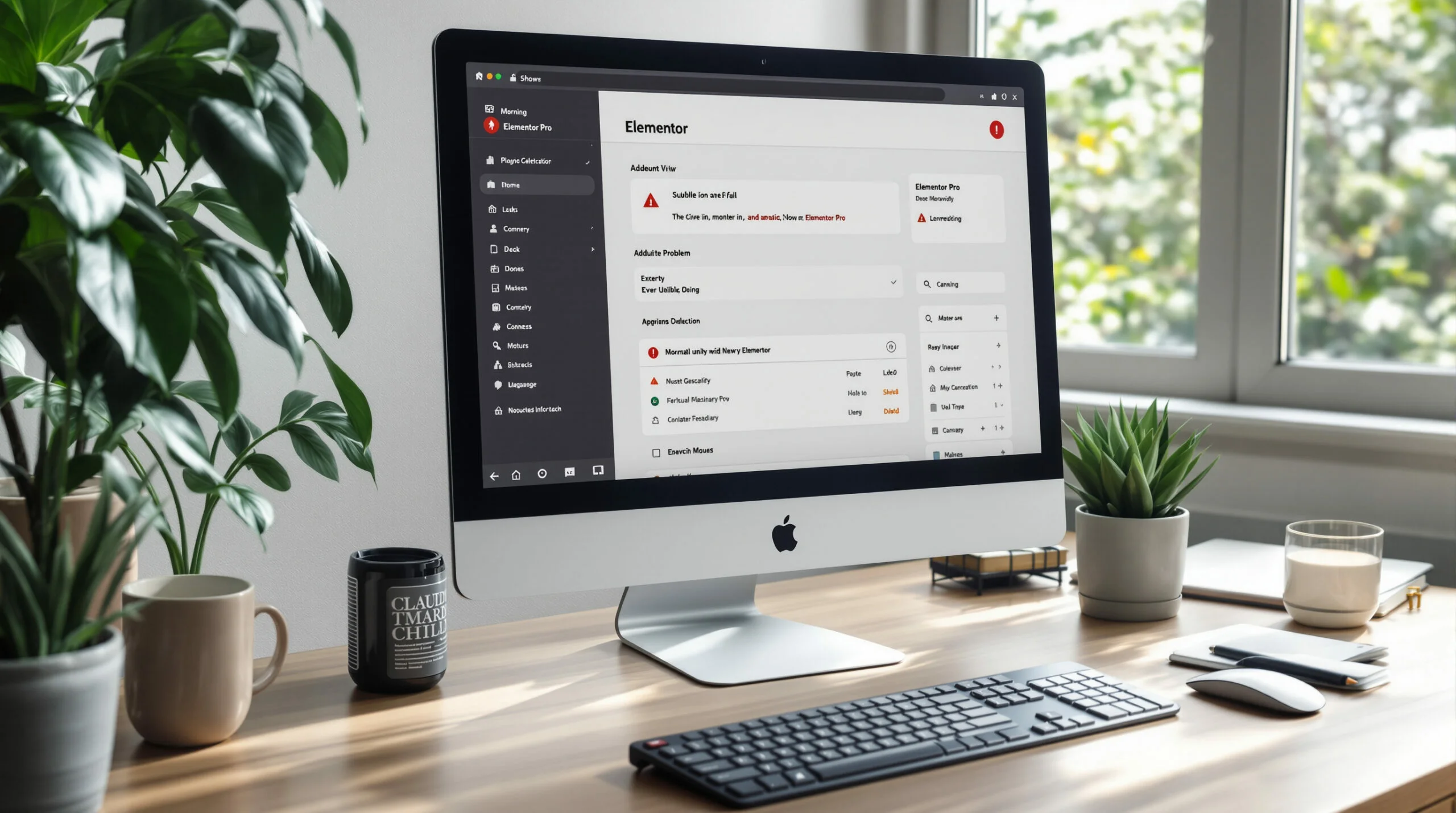
Lorsque l’utilisateur tente d’activer Elementor Pro, le système bloque l’opération, accompagné d’un avertissement : « Certaines extensions requises sont manquantes ou inactives ». Le plugin affiche que « Cette extension ne peut pas être activée car des extensions requises sont manquantes ou inactives », semant le doute sur l’origine exacte de la faille.
Gestion des dépendances et nouvelle politique WordPress 6.5
La version 6.5 de WordPress représente un tournant dans la gestion des plugins. Le CMS a introduit une gestion stricte des dépendances entre extensions. Autrement dit, Elementor Pro dépend explicitement de l’existence de la version principale d’Elementor, attendue à un emplacement précis : /wp-content/plugins/elementor/. Si, lors d’opérations de personnalisation ou de migration, cette localisation est modifiée — par exemple, Elementor déplacé dans un dossier « elementor-test » —, la vérification échoue et la version Pro reste inutilisable.
Pourquoi le dossier peut-il être déplacé ?
Différents scénarios peuvent amener un webmaster à modifier l’emplacement de l’extension. Citons la migration automatique d’un serveur à l’autre, l’utilisation de scripts de sécurité personnalisés, un nettoyage manuel du dossier plugins, ou encore une personnalisation avancée du workflow de déploiement. La conséquence est sans appel : Elementor Pro considère que le plugin principal n’existe pas, bien qu’il soit présent sous un autre nom de dossier.
Impact sur la stabilité de WordPress
Ce dysfonctionnement ne se limite pas à un simple message d’erreur. Il entraîne l’impossibilité de bénéficier des fonctionnalités premium du builder (templates, widgets, intégrations tierces). De plus, la désynchronisation peut générer des problèmes d’ajustement automatique des colonnes ou de réaction anormale des widgets, comme c’est décrit sur cette page dédiée au problème d’ajustement automatique des colonnes sous Elementor.
Études de cas et retour d’expérience
Chez Performances Digital, notre expérience nous démontre que près d’un site sur dix parmi ceux migrés depuis des environnements mutualisés souffre à court ou moyen terme de ce type de bug, compromettant parfois la délivrabilité même du site vitrine ou e-commerce. L’impact peut s’accroître si le site utilise également des modules complémentaires dépendants de la version Pro, aggravant ainsi l’incompatibilité logicielle globale.
Le piège est donc double : un problème de plugin qui paraît simple, mais qui révèle une faille profonde dans la configuration WordPress. Pour ces raisons, une solution sur-mesure, garantissant la pérennité de la structure du site web, est souvent la seule voie viable.
Analyse des causes : incompatibilité, version, migration et erreurs humaines
L’analyse détaillée des facteurs entraînant l’erreur « plugin Elementor Pro non détecté » impose de comprendre les mécanismes techniques sous-jacents. Intervenir sans diagnostics mène bien souvent à l’aggravation du problème, voire à une perte partielle du contenu du site.
1. Dossier plugin non conforme : un détail crucial
WordPress 6.5 établit une correspondance stricte entre le chemin du plugin déclaré et sa présence réelle dans le dossier /wp-content/plugins/elementor/. À partir de cette version, tout déplacement ou renommage — qu’il soit volontaire ou issu d’une automatisation — coupe la chaîne de dépendances auxquelles Elementor Pro doit adhérer. Ce phénomène touche aussi bien les extensions premium que les modules gratuits complémentaires.
2. Risque d’incompatibilité avec la version de WordPress
La rapidité des cycles de mise à jour de WordPress en 2025 peut générer des incompréhensions : un plugin Elementor à jour peut s’avérer incompatible avec une version antérieure ou supérieure du core. Retrouver l’analyse de ces scénarios grâce à ce focus sur l’incompatibilité avec la version 2025 de WordPress peut guider le diagnostic.
3. Erreurs humaines lors de la migration ou de la sauvegarde
Des projets WordPress sont fréquemment migrés à la main, ou via des outils automatisés non optimisés pour la gestion fine des chemins de plugins. Résultat : un site opérationnel tombe soudainement en panne après restauration ou duplication, dès la tentative d’activation d’Elementor Pro. Les backups automatisés ne vérifient généralement pas la conformité du chemin attendu, ni la présence des headers corrects dans le fichier principal de l’extension.
4. Problèmes de conflits avec d’autres plugins
Certains incidents impliquent aussi des conflits entre Elementor et d’autres extensions, générant des erreurs d’import ou de synchronisation. Ces situations sont détaillées sur la page sur les conflits de plugins avec Elementor, et nécessitent un diagnostic expert pour éviter une cascade d’incompatibilités.
Au sein de l’agence, chaque nouveau client reçoit un audit rapide pour vérifier non seulement la présence et l’emplacement d’Elementor, mais aussi la cohérence de l’écosystème plugin, garantissant une résolution sur-mesure et pérenne.
Étapes techniques pour réactiver Elementor Pro : suppression, réinstallation, vérification avancée
La réactivation d’Elementor Pro dans WordPress lorsque le plugin n’est pas détecté demande rigueur et expertise. Selon notre méthodologie, chaque étape vise à réduire au minimum les risques de corrompre la configuration du site.
Étape 1 : Sauvegarde complète
Avant toute manipulation, il est impératif de réaliser une sauvegarde intégrale du site — base de données et contenus — afin de prévenir toute perte accidentelle. Il conviendra notamment de stocker ce backup dans un emplacement sécurisé hors du serveur principal.
Étape 2 : Suppression de l’ancien plugin Elementor
Identifiez le plugin Elementor présent dans un dossier non standard (« elementor-test » par exemple). Supprimez-le proprement via l’interface WordPress ou une connexion FTP. Cette suppression doit être soigneusement réalisée pour éviter tout résidu susceptible de fausser la détection future.
Étape 3 : Réinstallation depuis le dépôt officiel
Installez de nouveau Elementor, cette fois dans le répertoire par défaut. Utilisez pour cela la fonction « Ajouter une extension » de WordPress, privilégiant le dépôt officiel afin de garantir l’intégrité du fichier source et de ses headers de dépendance.
Étape 4 : Activation et contrôle de la version
Activez Elementor, puis Elementor Pro dans cet ordre. Vérifiez que la version de WordPress soit bien compatible avec celle d’Elementor et d’Elementor Pro. Testez l’intégralité des widgets, templates et fonctionnalités avancées.
Étape 5 : Audit de compatibilité complémentaire
À chaque nouvelle activation, contrôlez l’absence d’alertes de sécurité ou de problèmes de widgets, comme ceux listés sur la page concernant les alertes de sécurité bloquant l’éditeur Elementor. Toute anomalie doit être rapportée pour correction avant publication finale du site.
Tableau comparatif des étapes recommandées
| Étape | But | Risques en cas d’oubli | Durée estimée |
|---|---|---|---|
| Sauvegarde complète | Protéger le site avant intervention | Perte de contenu, rollback impossible | 5-30min |
| Suppression du mauvais dossier | Éliminer fichiers corrompus ou mal placés | Risque de configuration erronée persistante | 10min |
| Réinstallation à partir du dépôt | Injecter le plugin au bon endroit | Erreur de dépendances persistantes | 15min |
| Contrôle de versions | Assurer la compatibilité avec WordPress | Risque de bugs inattendus | 10min |
| Audit final | Détecter alertes ou conflits supplémentaires | Perte de fonctionnalités, sécurité affaiblie | 15min |
Chaque étape gagne à être documentée et suivie dans le cadre d’un support personnalisé. Performances Digital s’engage à accompagner chaque client à travers ces phases, incluant diagnostic gratuit et devis sur mesure en fonction de la complexité du dossier.
Exemples d’incidents liés à Elementor Pro non détecté et solutions
Il est utile d’étudier des cas concrets pour comprendre l’étendue des scénarios où Elementor Pro n’est pas détecté, ainsi que les réponses techniques apportées. Voici plusieurs exemples extraits de notre cellule de support à Paris :
Cas 1 : Erreurs de migration sur environnement cloud
Un service e-commerce a constaté, après une migration sur une nouvelle infrastructure cloud, qu’Elementor Pro était marqué comme « non détecté ». Après vérification, Elementor résidait dans un dossier nommé « elementor-migration2025 ». La suppression, suivie d’une réinstallation via le répertoire natif, a résolu le bug. Ce cas a aussi révélé un problème de marges qui ne s’appliquaient plus — signal typique d’une désynchronisation de plugins.
Cas 2 : Mise à jour ratée du plugin
Suite à une mise à jour partielle, le fichier principal d’Elementor n’a pas été écrasé. La version Pro, plus récente, n’a pas reconnu son plugin core. Consultez ce guide sur la gestion des échecs de mise à jour Elementor pour optimiser vos installations futures.
Cas 3 : Conflit avec une extension de sécurité
Certains plugins de sécurité personnalisent les chemins par défaut pour contrer les attaques automatisées. Cependant, cette stratégie perturbe la détection des dépendances : Elementor Pro considère l’extension de base comme absente. La réinitialisation du chemin et la réactivation manuelle suffisent généralement à rétablir la situation.
Cas 4 : Problèmes lors de l’exportation ou suppression involontaire
Certains utilisateurs font face à des erreurs lors de l’exportation de pages Elementor, ou à une suppression de contenu imprévue. Ces phénomènes sont souvent consécutifs à l’activation incomplète ou erronée du builder, prouvant l’importance d’une installation irréprochable et suivie.
Liste des erreurs fréquemment associées à la non-détection d’Elementor Pro
- Message « Cette extension ne peut pas être activée »
- Perte d’accès aux fonctionnalités Pro (templates, widgets avancés)
- Mauvais affichage des pages construites via Elementor
- Messages d’incompatibilité lors de la tentative de mise à jour
- Alertes de sécurité bloquant l’éditeur
- Non reconnaissance de certains bloc HTML personnalisés
- Disparition partielle de contenu après migration
Pour tous ces cas, une solution sur devis avec notre équipe basée dans la capitale combine analyse logicielle, support personnalisé et accompagnement post-correction.
Faire appel à Performances Digital : expertise et solutions sur-mesure pour problèmes Elementor Pro
Confier un site WordPress à une équipe spécialisée n’est plus une option en 2025, surtout si l’activité repose fortement sur Elementor Pro. Chez Performances Digital, nous garantissons une prise en charge technique exhaustive, qu’il s’agisse d’un incident isolé ou d’une refonte globale du site bloqué.
Notre méthodologie : audit, support, intervention personnalisée
Nous commençons systématiquement par un audit technique complet, incluant vérification des chemins d’accès, des dépendances plugins, du code source et de la politique de sauvegarde. Cette phase met à nu d’éventuelles incompatibilités ou erreurs de configuration. Les résultats mènent à la rédaction d’un devis personnalisé, tenant compte du degré d’urgence et du niveau de complexité.
Outre la résolution du problème « Elementor Pro non détecté », nous vérifions les paramètres de sécurité, la compatibilité avec les autres extensions, et la pérennité des mises à jour futures. Un suivi post-intervention est inclus, avec des conseils pratiques pour prévenir toute récidive.
Des services complémentaires adaptés à votre projet
Notre accompagnement ne s’arrête pas à la correction de bugs ponctuels. Nous proposons :
- La résolution des erreurs de blocs HTML non reconnus
- Le dépannage des onglets déroulants défectueux sur Elementor WordPress
- La sauvegarde et la restauration de contenu supprimé
- L’audit avancé des performances et de la sécurité
Un chef de projet dédié accompagne chaque client, documente les procédures et veille à l’optimisation continue du site. Cet engagement de proximité, conjugué à une veille technique continue, font de Performances Digital l’agence référence pour la réparation et le maintien des sites WordPress avancés à forte valeur ajoutée.
Pourquoi Elementor Pro ne s’active-t-il pas après l’installation ?
La cause principale concerne une gestion stricte des dépendances introduite dans WordPress 6.5. Si le plugin Elementor de base n’est pas dans le dossier standard ‘/wp-content/plugins/elementor/’, la version Pro ne détecte pas cette dépendance et bloque son activation.
Comment réinstaller correctement Elementor pour résoudre ce problème ?
Il est nécessaire de supprimer l’ancienne extension Elementor du mauvais dossier, puis de la réinstaller depuis le dépôt officiel directement dans le dossier /wp-content/plugins/elementor/. Ensuite, réinstallez et activez Elementor Pro.
Quelles autres erreurs puis-je rencontrer avec Elementor Pro ?
Parmi les problèmes courants : bugs lors de l’exportation de pages, conflits avec d’autres plugins, alertes de sécurité, non reconnaissance des blocs HTML personnalisés ou encore disparition de contenu après migration.
Quels sont les risques à manipuler soi-même la configuration d’Elementor ?
Un mauvais déplacement ou suppression de fichiers peut entraîner la perte de tout ou partie du contenu, des conflits d’extensions, une instabilité du site ou des failles de sécurité. Un support professionnel est vivement recommandé.
Proposez-vous un devis pour la réparation de ce genre de bug Elementor Pro ?
Oui, Performances Digital propose un devis personnalisé après un diagnostic complet du site, pour assurer une correction rapide et durable des problèmes liés à Elementor et à ses extensions.